Att förstå skillnaden mellan ICC-profiler är avgörande för utskriftsnoggrannheten. Enhetsprofilen beskriver en skrivares faktiska fysiska kapacitet, medan simuleringsprofilen definierar den riktade branschstandarden. Att matcha dessa korrekt säkerställer förutsägbarhet; att förväxla dem leder till inkonsekvent färg. Korrekt hantering anpassar hårdvarans verklighet till kundens förväntningar.
Otaliga gånger i tryckerier och designstudior i och utanför Storbritannien tittar en produktionschef eller en prepressoperatör på ett digitalt provtryck, sedan på pressarket och kliar sig i huvudet. ”Vi använde profilen”, säger de med den där välbekanta tonen av frustration. ”Varför matchar den inte?”
När vi börjar gräva i detaljerna i processen upptäcker vi ofta att förvirringen beror på ett grundläggande missförstånd av de två olika roller som ICC-profiler spelar i ett arbetsflöde, Device Profile och Simulation Profile.
Låt oss vara tydliga: även om de båda tekniskt sett är ICC-filer (med samma filändelse), är deras funktioner diametralt motsatta. Att förväxla dem är som att förväxla en karta över var du är med en karta över vart du vill åka. För att uppnå trycksakens heliga graal – förutsägbarhet och standardisering – måste vi förstå skillnaden.
Enhetsprofiler
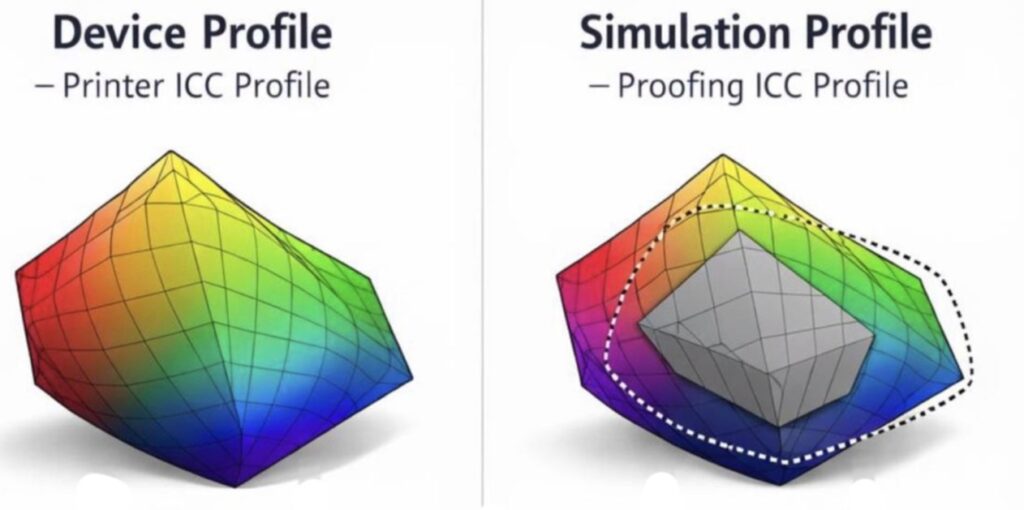
Låt oss först ta upp enhetsprofilen. Den beskrivs ofta som ”fingeravtrycket” eller DNA:t för en specifik maskinvara.
En enhetsprofil (ofta kallad enbart utmatningsprofil i RIP:er) beskriver den faktiska färgkapaciteten hos en viss skrivare, med en viss färguppsättning, på ett visst substrat, med en viss upplösning och rasterinställning. Det är den digitala pressens verklighet.
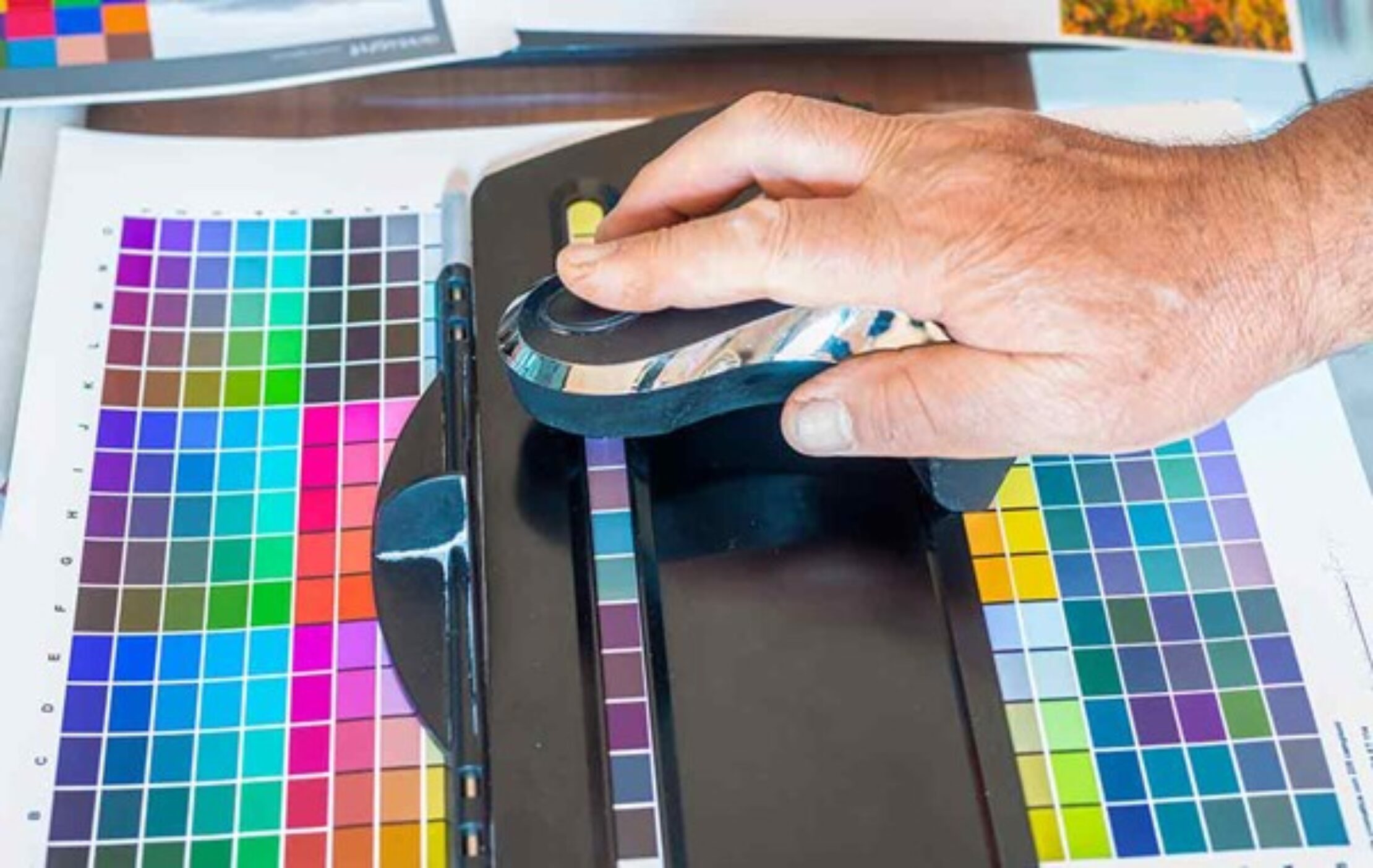
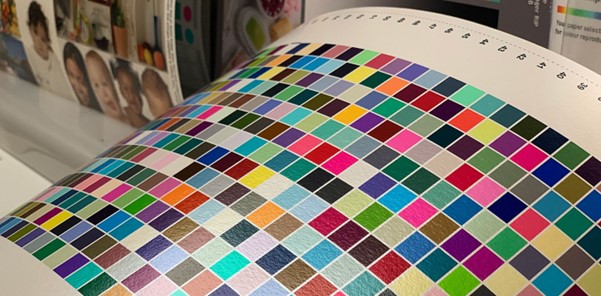
När vi tar fingeravtryck på en tryckpress eller en digital proofer för att skapa den här profilen ställer vi en enkel vetenskaplig fråga: ”Om jag skickar dig de här specifika CMYK-numren, vilken färg producerar du då?” Vi skriver ut ett testkort (som IT8.7/4 eller den nyare TC1617), mäter de resulterande fläckarna med en spektrofotometer och profileringsprogramvaran bygger upp en uppslagstabell.
Den här profilen säger: ”Min 100 % cyan är faktiskt lite grönaktig” eller ”Min 50 % magenta punktförstärkning är högre än standard”. Den fångar upp egenheter, begränsningar och unika egenskaper hos den fysiska enheten.
Enhetsprofilen är beskrivande. Den talar om för Color Management Module (CMM) vad enheten gör, inte nödvändigtvis vad du vill att den ska göra. Om du har en bred bläckstråleskrivare kommer dess enhetsprofil att beskriva en enorm färgrymd, mycket större än en vanlig offsetpress. Om du skriver ut direkt till den här profilen utan instruktioner kan färgerna bli livfulla, men de kommer sannolikt att vara felaktiga, övermättade och inte överensstämma med kundens varumärkesstandarder.
Om du vill och använder en digital skrivare med en mycket bred CMYK kan du använda enheten som simuleringsprofil för att ge maximal gamut från din skrivare. Detta används ofta för Fine Art-bilder där den maximala färgskalan ger ett bättre resultat.
Profiler för simulering
Gå in i simuleringsprofilen. Om Device Profile är verkligheten, så är Simulation Profile ambitionen. Den är målet. I många arbetsflöden kallas detta för referensprofilen.
I ett professionellt arbetsflöde som följer ISO 12647-2 (för offset) eller ISO 12647-7 (för digital provtryckning) representerar simuleringsprofilen det industristandardvillkor som du försöker efterlikna. Vanliga exempel är ISO Coated v2 (FOGRA39), PSO Coated v3 (FOGRA51) eller GRACoL 2013.
Den här profilen beskriver inte den maskin som står i hörnet av ditt rum. Den beskriver ett teoretiskt, standardiserat pressförhållande. Det är ”kontraktet” mellan köparen och tryckeriet. Kunden säger: ”Jag bryr mig inte om du trycker det här på en Heidelberg litopress, en HP Indigo eller en storformatsbläckstråleskrivare; jag vill att slutresultatet ska se ut som PSO Coated v3.”
Simuleringsprofilen fungerar därför som utgång i färgomvandlingskedjan. Den definierar färgrymden för den inkommande filen. Den säger till RIP:en: ”Den här RGB-bilden eller den här CMYK-bilden ska se ut som den här specifika blå nyansen som finns i FOGRA51-datasetet.
Hur de fungerar tillsammans
Det magiska med färghantering – och källan till så mycket huvudbry när det går fel – sker i samspelet mellan dessa två.
Tänk dig att du driver ett digitalt korrekturläsningssystem. Du använder en avancerad Epson bläckstråleskrivare.
- Simuleringsprofilen( Source) talar om för systemet hur filen ska se ut (t.ex. ”Det här är en broschyr för en glansig offsetpress”).
- Enhetsprofilen (Destination) talar om för systemet vad Epson-skrivaren klarar av (t.ex. ”Jag har det här bläcket och det här papperet”).
Color Management Module (CMM) sitter i mitten. Den beräknar skillnaden. Den säger i praktiken: ”Simuleringsprofilen begär en röd färg av Lab 50/70/50. Min Epson Device Profile säger att för att få det specifika Lab-värdet måste jag blanda 0 % cyan, 90 % magenta och 95 % gult.”
Om du tar bort simuleringsprofilen har systemet inget mål. Det skickar bara siffrorna vidare till enheten och du får en ”vild”, okontrollerad färg. Om du använder fel Device Profile beräknar systemet receptet utifrån felaktiga ingredienser, och provtrycket stämmer inte överens med trycket.
Där det oftast går fel är i inställningarna för Digital Front End (DFE) eller RIP.
Många operatörer ställer felaktigt in sin ”Simulation”- eller ”Reference”-profil så att den matchar ”Output”-profilen. Detta är en noll-loop. Om du säger till en digitalpress: ”Simulera dig själv”, stänger du i praktiken av färghanteringen för inkommande data. Du accepterar maskinens råa beteende.
För att få ett riktigt ”ändamålsenligt” arbetsflöde måste du skilja på de två:
- Inmatning/simulering: Vad förväntar sig kunden? (Vanligtvis en standard som FOGRA51).
- Utgång/enhet: Vad är maskinen kalibrerad till just nu?
Detta är särskilt viktigt i modern digital utskrift. En modern bläckstrålepress har en färgskala som kanske inte ser exakt ut som offsetlito. Om du vill sälja trycket som en ”ersättning för kommersiellt tryck” måste du använda en simuleringsprofil (som FOGRA51) för att begränsa och kartlägga bläckstråleskrivarens breda gamut till det visuella utseendet för offset.
Utan den simuleringen säljer du en annan produkt – en som kanske ser ”bättre” ut (mer färgstark) men som kommer att ratas av en varumärkeschef som vill att företagets röda färg ska matcha den broschyr som trycktes förra året.
En anmärkning om enhetslänkprofiler
För att lägga till ett lager av sofistikering – något som jag starkt rekommenderar för robusta produktionsmiljöer – kombinerar vi ofta dessa två till en Device Link Profile.
En Device Link sammanfogar permanent simuleringsprofilen (Source) och Device Profile (Destination) till en enda fil. Varför ska man göra detta? Kontroll.
När en vanlig CMM konverterar från simulering till enhet konverteras ofta rent svart text (K) till en blandning av CMYK (rik svart), vilket orsakar registreringsproblem och otydlighet i texten. Med en Device Link-profil kan vi ”låsa” den svarta kanalen och se till att 100 % svart i simuleringen förblir 100 % svart på enheten, samtidigt som vi hanterar färgerna i bilderna. Det är det mest robusta sättet att säkerställa att det du simulerar är det du skriver ut, med filens tekniska integritet bevarad.
Det praktiska att ta med sig
Detta är ofta bara en brist på processkontroll. Kontrollera dina RIP:er idag.
- Är din enhetsprofil aktuell? Om du har bytt pappersmaterial eller bläckbatcher och inte har linjäriserat eller profilerat om, är ditt ”fingeravtryck” i princip en lögn.
- Är din simuleringsprofil korrekt? Använder du fortfarande FOGRA39 (ISO Coated v2) när din kund designar för FOGRA51 (PSO Coated v3)? Dessa standarder förändras, och att använda den gamla standarden på OBA-papper är ett recept på misslyckad validering.
Sammanfattningsvis är Device Profile din maskins verklighet, medan Simulation Profile är din kunds dröm. Ditt jobb är att få verkligheten att stämma överens med drömmen. Det är inte magi, det är helt enkelt god, standardiserad praxis.