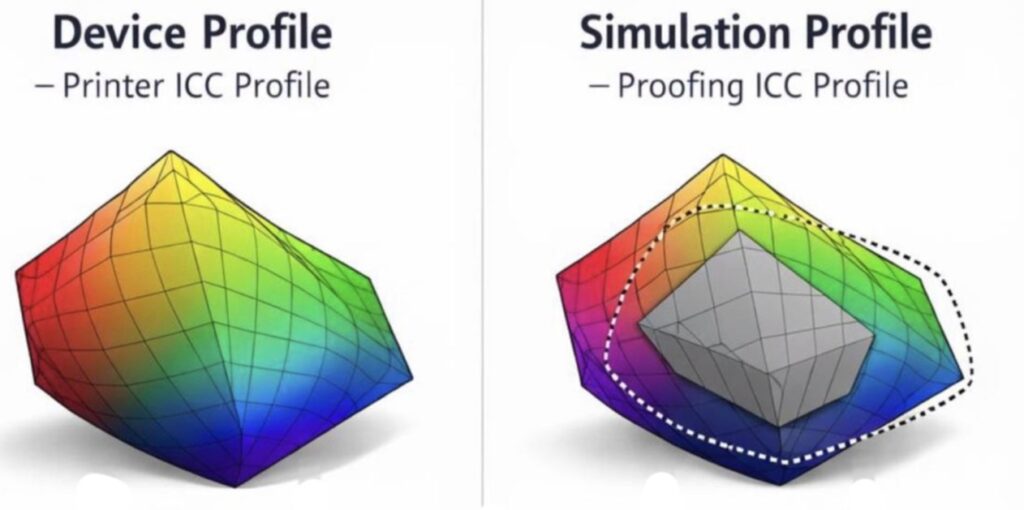
Pochopení rozdílů mezi profily ICC je pro přesnost tisku zásadní. Profil zařízení popisuje skutečné fyzické možnosti tiskárny, zatímco profil simulace definuje cílový průmyslový standard. Jejich správné sladění zajišťuje předvídatelnost; jejich záměna vede k nekonzistentním barvám. Správná správa sladí realitu hardwaru s očekáváním klienta.
V tiskárnách a designérských studiích ve Velké Británii i jinde se nesčetněkrát stane, že se vedoucí výroby nebo operátor předtiskové přípravy podívá na digitální nátisk, pak na tiskový arch a poškrábe se na hlavě. „Použili jsme profil,“ řeknou s tím známým tónem frustrace. „Proč to nesedí?“
Když se v procesu začneme zabývat podrobnostmi, často zjistíme, že zmatek spočívá v zásadním nepochopení dvou různých rolí, které profily ICC hrají v pracovním postupu, a to profilu zařízení a profilu simulace.
Aby bylo jasno: ačkoli se technicky jedná o oba soubory ICC (se stejnou příponou), jejich funkce se diametrálně liší. Jejich záměna je jako záměna mapy místa, kde se nacházíte, s mapou místa, kam chcete jít. Abychom dosáhli svatého grálu tisku – předvídatelnosti a standardizace – musíme pochopit rozdíl.
Profily zařízení
Nejprve se věnujme profilu zařízení. často se popisuje jako „otisk prstu“ nebo DNA konkrétního hardwaru.
Profil zařízení (v RIPu často označovaný striktně jako výstupní profil) popisuje skutečné barevné možnosti konkrétní tiskárny s konkrétní sadou inkoustů na konkrétním podkladu, s konkrétním rozlišením a nastavením rastrování. Je to realita digitálního tisku.
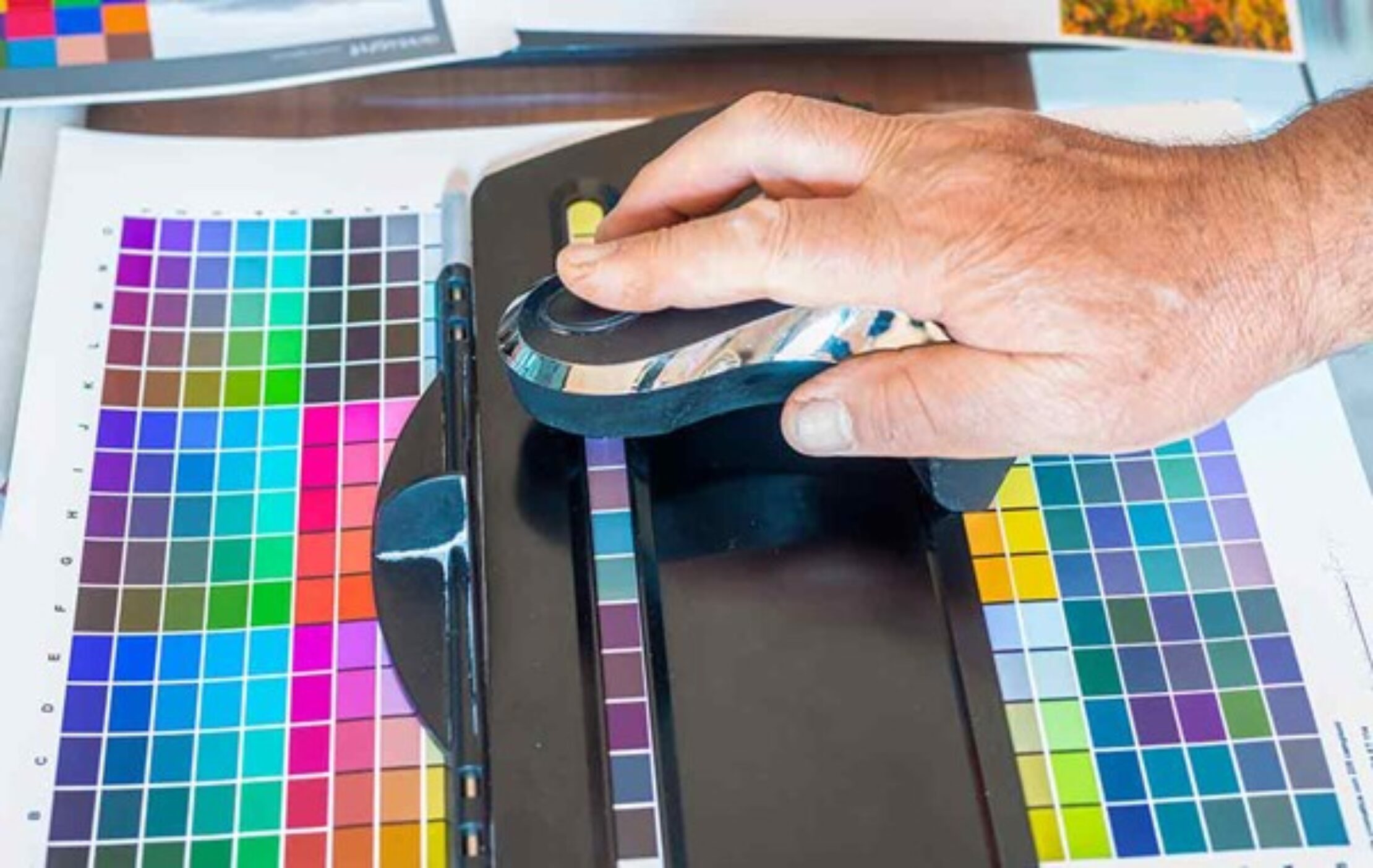
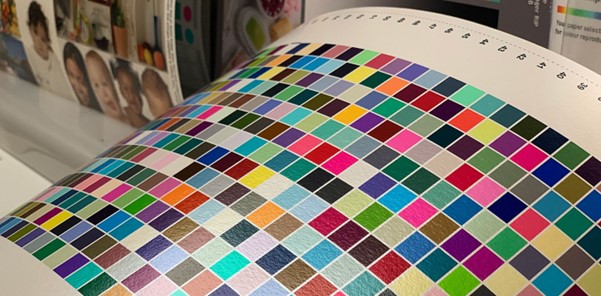
Když otiskneme otisk tiskového stroje nebo digitálního korektoru a vytvoříme tento profil, klademe si jednoduchou vědeckou otázku: „Když vám pošlu tato konkrétní čísla CMYK, jakou barvu skutečně vyrobíte?“ Vytiskneme testovací tabulku (například IT8.7/4 nebo novější TC1617), změříme výsledná políčka pomocí spektrofotometru a profilovací software sestaví vyhledávací tabulku.
Tento profil říká: „Moje 100% azurová je ve skutečnosti trochu nazelenalá“ nebo „Můj 50% nárůst purpurové je vyšší než standardní.“ Zachycuje zvláštnosti, omezení a jedinečné vlastnosti daného fyzického zařízení.
Profil zařízení je popisný. Říká modulu správy barev (CMM), co zařízení dělá, ne nutně to, co chcete, aby dělalo. Pokud máte širokogamutovou inkoustovou tiskárnu, její profil zařízení bude popisovat obrovský barevný prostor, mnohem větší než u standardního ofsetového tisku. Pokud budete tisknout přímo podle tohoto profilu bez pokynů, vaše barvy budou možná živé, ale pravděpodobně budou špatné, přesycené a neodpovídající standardům značky vašeho klienta.
Pokud si přejete a používáte digitální tiskárnu velmi široký CMYK, můžete použít zařízení jako simulační profil, abyste získali maximální gamut z tiskárny. To se často používá pro Fine Art word, kde maximální gamut poskytuje lepší výsledek.
Simulační profily
Zadejte profil simulace. Pokud je Profil zařízení skutečností, je Profil simulace ambicí. Je to cíl. V mnoha pracovních postupech se nazývá Referenční profil.
V profesionálním pracovním postupu podle normy ISO 12647-2 (pro ofset) nebo ISO 12647-7 (pro digitální nátisk) představuje profil simulace standardní stav, který se snažíte napodobit. Mezi běžné příklady patří ISO Coated v2 (FOGRA39), PSO Coated v3 (FOGRA51) nebo GRACoL 2013.
Tento profil nepopisuje stroj, který stojí v rohu vašeho pokoje. Popisuje teoretický, standardizovaný stav lisu. Je to „smlouva“ mezi kupujícím a tiskárnou. Zákazník říká: „Je mi jedno, jestli to vytisknete na litografickém stroji Heidelberg, HP Indigo nebo na velkoformátovém inkoustovém stroji; chci, aby konečný výsledek vypadal jako PSO Coated v3.“ V tomto případě se jedná o profil, který je pro zákazníka důležitý.
Profil simulace proto funguje jako výstup v řetězci transformace barev. Definuje barevný prostor příchozího souboru. Říká RIPu: „Tento obrázek RGB nebo tento obrázek CMYK by měl vypadat jako tento konkrétní odstín modré, který se nachází v datové sadě FOGRA51.
Jak spolupracují
Kouzlo správy barev – a zdroj mnoha bolestí hlavy, když se nepovede – spočívá v interakci mezi těmito dvěma prvky.
Představte si, že provozujete digitální náhledový systém. Používáte špičkovou inkoustovou tiskárnu Epson.
- Profil simulace (Zdroj) říká systému, jak má soubor vypadat (např. „Toto je brožura pro lesklý ofsetový tisk“).
- Profil zařízení (Destination) říká systému, co tiskárna Epson umí (např. „Mám tyto inkousty a tento papír“).
Uprostřed se nachází modul správy barev (CMM). Vypočítává rozdíly. Efektivně říká: „Simulační profil požaduje červenou barvu Lab 50/70/50. Můj profil zařízení Epson říká, že k dosažení této konkrétní hodnoty Lab musím smíchat 0 % azurové, 90 % purpurové a 95 % žluté.“
Pokud odeberete profil simulace, systém nebude mít žádný cíl. Pouze přenese čísla do zařízení a získáte „divokou“, neřízenou barvu. Pokud použijete nesprávný Profil zařízení, systém vypočítá recepturu na základě nesprávných přísad a zkušební nátisk neodpovídá lisu.
Nejčastěji dochází k chybám v nastavení digitálního front endu (DFE) nebo RIP.
Mnoho provozovatelů chybně nastavuje profil „Simulace“ nebo „Reference“ tak, aby odpovídal jejich profilu „Výstup“. Jedná se o nulovou smyčku. Pokud digitálnímu tiskovému stroji řeknete: „Simulujte se“, fakticky tím vypnete správu barev pro příchozí data. Akceptujete surové chování stroje.
Abyste dosáhli skutečného pracovního postupu „vhodného pro daný účel“, musíte tyto dva postupy oddělit:
- Vstup/simulace: Co zákazník očekává? (Obvykle norma jako FOGRA51).
- Výstup/zařízení: Na co je stroj právě kalibrován?
To je zvláště důležité v moderním digitálním tisku. Moderní inkoustový tisk má gamut, který nemusí vypadat přesně jako ofsetový litografický tisk. Pokud chcete tento tisk prodávat jako „komerční náhradu tisku“, musíte použít simulační profil (například FOGRA51), abyste omezili a zmapovali široký gamut inkoustového tisku na vizuální vzhled ofsetu.
Bez této simulace prodáváte jiný produkt – který sice vypadá „lépe“ (barevněji), ale odmítne ho manažer značky, který potřebuje, aby jeho firemní červená barva odpovídala brožuře, kterou vytiskl loni.
Poznámka k profilům propojení zařízení
Abychom přidali další vrstvu sofistikovanosti – což vřele doporučuji pro robustní produkční prostředí -, často tyto dva profily kombinujeme do profilu Device Link Profile.
Propojení zařízení trvale spojuje profil simulace (zdroj) a profil zařízení (cíl) do jediného souboru. Proč to dělat? Řízení.
Při převodu ze simulace do zařízení standardní CMM často převádí čistě černý text (K) na směs CMYK (sytě černá), což způsobuje problémy s registrací a rozmazání textu. Profil Device Link nám umožňuje „uzamknout“ černý kanál a zajistit, aby 100 % černé v simulaci zůstalo 100 % černé i na zařízení, a přitom stále barevně spravovat obrázky. Je to nejrobustnější způsob, jak zajistit, aby to, co simulujete, odpovídalo tomu, co tisknete, a aby byla zachována technická integrita souboru.
Praktický závěr
Často se jedná pouze o nedostatečnou kontrolu procesu. Zkontrolujte své RIPy ještě dnes.
- Je váš profil zařízení aktuální? Pokud jste změnili papír nebo šarže inkoustu a neprovedli novou linearizaci nebo změnu profilu, je váš „otisk prstu“ v podstatě lež.
- Je váš profil simulace správný? Používáte stále FOGRA39 (ISO Coated v2), když váš klient navrhuje FOGRA51 (PSO Coated v3)? Tyto normy se mění a používání staré normy na papíře bohatém na OBA je receptem na selhání validace.
Závěrem lze říci, že profil zařízení je realitou vašeho stroje, profil simulace je snem vašeho klienta. Vaším úkolem je zajistit, aby realita odpovídala snu. Není to magie; je to prostě dobrá, standardizovaná praxe.