Det er vigtigt at forstå forskellen mellem ICC-profiler for at kunne printe præcist. Device Profile beskriver en printers faktiske fysiske kapacitet, mens Simulation Profile definerer den målrettede industristandard. At matche disse korrekt sikrer forudsigelighed; at forveksle dem fører til inkonsekvente farver. Korrekt håndtering afstemmer hardwarens virkelighed med kundens forventninger.
Utallige gange i trykkerier og designstudier i og uden for Storbritannien vil en produktionschef eller en prepress-operatør se på et digitalt prøvetryk og derefter på trykarket og klø sig i hovedet. “Vi brugte profilen,” siger de med den velkendte tone af frustration. “Hvorfor passer den ikke?”
Når vi begynder at grave i detaljerne i processen, finder vi ofte ud af, at forvirringen ligger i en grundlæggende misforståelse af de to forskellige roller, som ICC-profiler spiller i et workflow: Device Profile og Simulation Profile.
Lad os gøre det klart: Selv om de begge teknisk set er ICC-filer (med samme filtypenavn), er deres funktioner diametralt modsatte. At forveksle dem er som at forveksle et kort over, hvor du er, med et kort over, hvor du vil hen. For at opnå den hellige gral inden for print – forudsigelighed og standardisering – skal vi forstå forskellen.
Enhedsprofiler
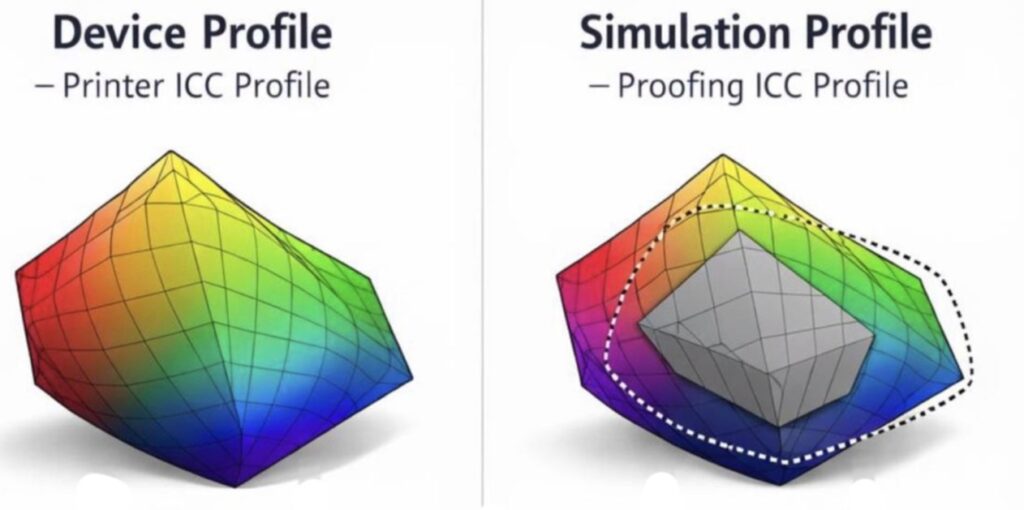
Lad os først se på enhedsprofilen. Den beskrives ofte som “fingeraftrykket” eller DNA’et fra et bestemt stykke hardware.
En enhedsprofil (ofte omtalt som en outputprofil i RIP’er) beskriver den faktiske farvekapacitet for en bestemt printer, der kører med et bestemt blæksæt, på et bestemt substrat med en bestemt opløsning og screeningsindstilling. Det er den digitale presses virkelighed.
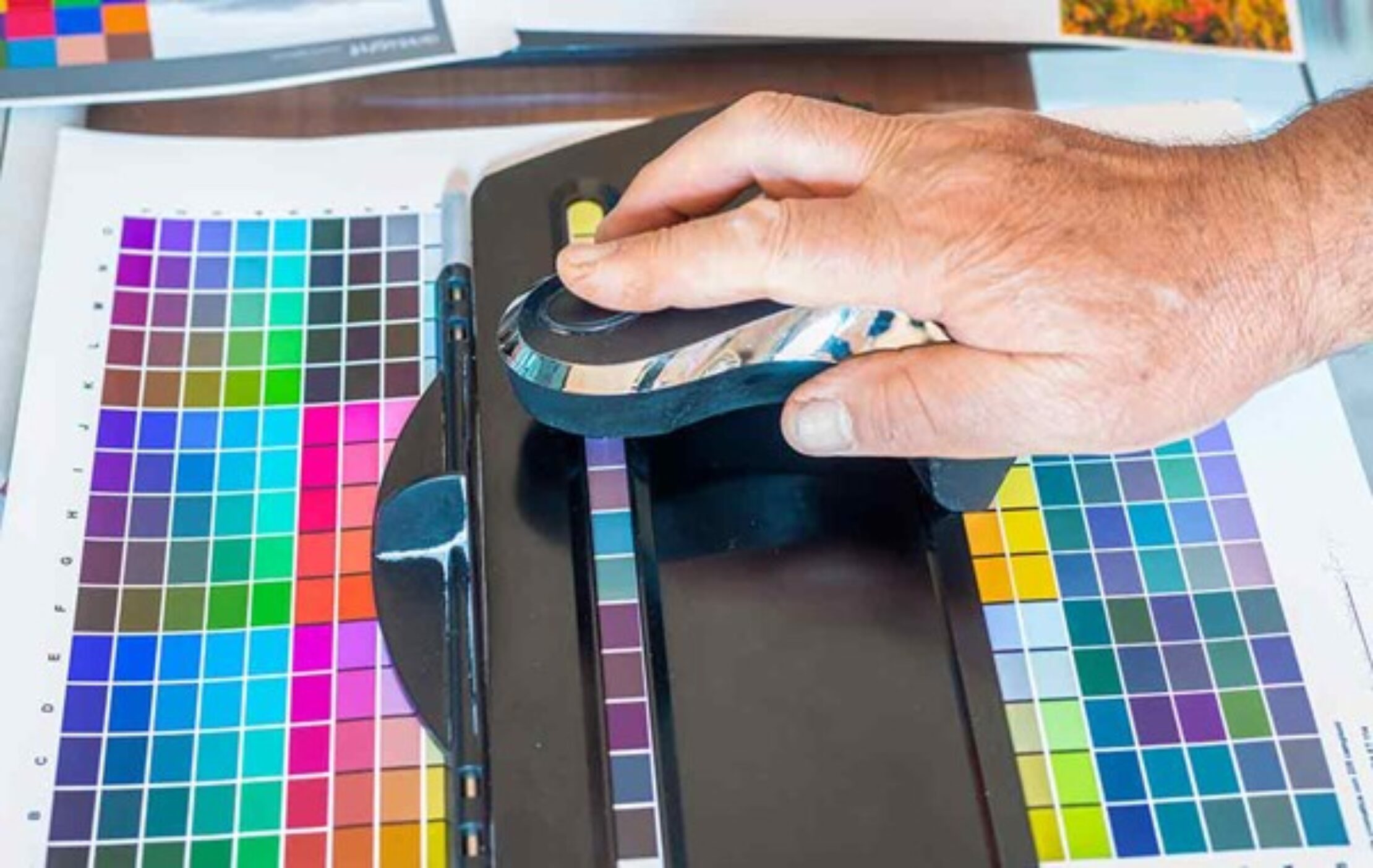
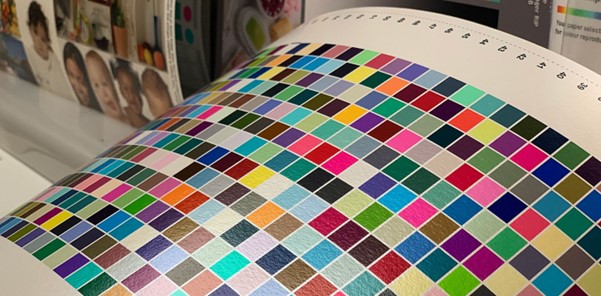
Når vi tager fingeraftryk af en presse eller en digital proofer for at skabe denne profil, stiller vi et simpelt videnskabeligt spørgsmål: “Hvis jeg sender dig disse specifikke CMYK-numre, hvilken farve producerer du så rent faktisk?” Vi printer et testkort (som IT8.7/4 eller den nyere TC1617), måler de resulterende pletter med et spektrofotometer, og profileringssoftwaren opbygger en opslagstabel.
Denne profil siger: “Min 100 % cyan er faktisk lidt grønlig”, eller “Min 50 % magenta dot gain er højere end standard”. Den indfanger særhederne, begrænsningerne og de unikke egenskaber ved den fysiske enhed.
Enhedsprofilen er beskrivende. Den fortæller Color Management Module (CMM), hvad enheden gør, ikke nødvendigvis hvad du vil have den til at gøre. Hvis du har en bred inkjetprinter, vil dens enhedsprofil beskrive et enormt farverum, der er langt større end en standard offsetpresse. Hvis du udskriver direkte til denne profil uden instruktioner, kan dine farver være levende, men de vil sandsynligvis være forkerte, overmættede og ikke i overensstemmelse med din kundes brandstandarder.
Hvis du ønsker det og bruger en digital printer med en meget bred CMYK, kan du bruge enheden som simuleringsprofil for at få maksimal farveskala fra din printer. Dette bruges ofte til Fine Art-billeder, hvor den maksimale farveskala giver et bedre resultat.
Simulationsprofiler
Gå ind i simuleringsprofilen. Hvis Device Profile er virkeligheden, er Simulation Profile ambitionen. Den er målet. I mange workflows kaldes den for referenceprofilen.
I en professionel arbejdsgang, der overholder ISO 12647-2 (for offset) eller ISO 12647-7 (for digital korrektur), repræsenterer simuleringsprofilen den industristandard, du forsøger at efterligne. Almindelige eksempler er ISO Coated v2 (FOGRA39), PSO Coated v3 (FOGRA51) eller GRACoL 2013.
Denne profil beskriver ikke den maskine, der står i hjørnet af dit værelse. Den beskriver en teoretisk, standardiseret pressetilstand. Det er “kontrakten” mellem køber og trykkeri. Kunden siger: “Jeg er ligeglad med, om du trykker dette på en Heidelberg litopresse, en HP Indigo eller en storformat inkjet; jeg vil have, at det endelige resultat ligner PSO Coated v3.”
Derfor fungerer simuleringsprofilen som output i farvetransformationskæden. Den definerer farverummet for den indgående fil. Den fortæller RIP’en: “Dette RGB-billede eller dette CMYK-billede skal se ud som denne specifikke blå nuance, der findes i FOGRA51-datasættet.
Hvordan de arbejder sammen
Det magiske ved farvestyring – og kilden til så mange hovedpiner, når det går galt – sker i samspillet mellem disse to.
Forestil dig, at du kører et digitalt prøvetrykssystem. Du bruger en high-end Epson inkjet-printer.
- Simuleringsprofilen( kilde) fortæller systemet, hvordan filen skal se ud (f.eks. “Dette er en brochure til en blank offsetpresse”).
- Enhedsprofilen (Destination) fortæller systemet, hvad Epson-printeren er i stand til (f.eks. “Jeg har dette blæk og dette papir”).
Color Management Module (CMM) sidder i midten. Det beregner forskellen. Det siger faktisk: “Simulationsprofilen beder om en rød farve på Lab 50/70/50. Min Epson Device Profile siger, at for at få den specifikke Lab-værdi skal jeg blande 0 % cyan, 90 % magenta og 95 % gul.”
Hvis du fjerner simuleringsprofilen, har systemet ikke noget mål. Det sender bare tallene videre til enheden, og du får en “vild”, ukontrolleret farve. Hvis du bruger den forkerte Device Profile, beregner systemet opskriften ud fra forkerte ingredienser, og prøvetrykket stemmer ikke overens med pressen.
Der, hvor det oftest går galt, er i Digital Front End (DFE) eller RIP-indstillingerne.
Mange operatører indstiller fejlagtigt deres “Simulations-” eller “Reference”-profil til at matche deres “Output”-profil. Dette er en nulloop. Hvis du siger til en digital trykpresse: “Simuler dig selv”, slukker du effektivt for farvestyringen af de indgående data. Du accepterer maskinens rå adfærd.
For at få et ægte “fit-for-purpose”-workflow skal du adskille de to:
- Input/simulering: Hvad forventer kunden? (Normalt en standard som FOGRA51).
- Output/enhed: Hvad er maskinen kalibreret til lige nu?
Det er især vigtigt i moderne digitaltryk. En moderne inkjetpresse har en farveskala, der måske ikke ser helt ud som offset-litografi. Hvis du vil sælge det tryk som en “erstatning for kommercielt tryk”, skal du bruge en simuleringsprofil (som FOGRA51) til at begrænse og kortlægge inkjettens brede farveskala ned til det visuelle udseende af offset.
Uden den simulering sælger du et andet produkt – et, der måske ser “bedre” ud (mere farverigt), men som vil blive afvist af en brand manager, der har brug for, at virksomhedens røde farve matcher den brochure, de trykte sidste år.
En bemærkning om Device Link Profiles
For at tilføje et lag af raffinement – noget jeg varmt anbefaler til robuste produktionsmiljøer – kombinerer vi ofte disse to i en Device Link Profile.
Et Device Link smelter permanent simuleringsprofilen (kilde) og enhedsprofilen (destination) sammen til en enkelt fil. Hvorfor skal man gøre det? Kontrol.
Når en standard CMM konverterer fra Simulation til Device, konverterer den ofte ren sort tekst (K) til en blanding af CMYK (rig sort), hvilket medfører registreringsproblemer og uklarhed i teksten. En Device Link-profil giver os mulighed for at “låse” den sorte kanal og sikre, at 100 % sort i simuleringen forbliver 100 % sort på enheden, samtidig med at billederne stadig farvestyres. Det er den mest robuste måde at sikre, at det, du simulerer, også er det, du printer, og at filens tekniske integritet bevares.
Det praktiske udbytte
Det er ofte bare mangel på proceskontrol. Tjek dine RIP’er i dag.
- Er din enhedsprofil opdateret? Hvis du har skiftet papirmateriale eller blækpartier og ikke har re-lineariseret eller re-profileret, er dit “fingeraftryk” i bund og grund en løgn.
- Er din simuleringsprofil korrekt? Bruger du stadig FOGRA39 (ISO Coated v2), når din kunde designer til FOGRA51 (PSO Coated v3)? Disse standarder skifter, og hvis man bruger den gamle på OBA-papir, er det en opskrift på fejl i valideringen.
Konklusionen er, at Device Profile er din maskines virkelighed; Simulation Profile er din kundes drøm. Dit job er at få virkeligheden til at matche drømmen. Det er ikke magi; det er simpelthen god, standardiseret praksis.