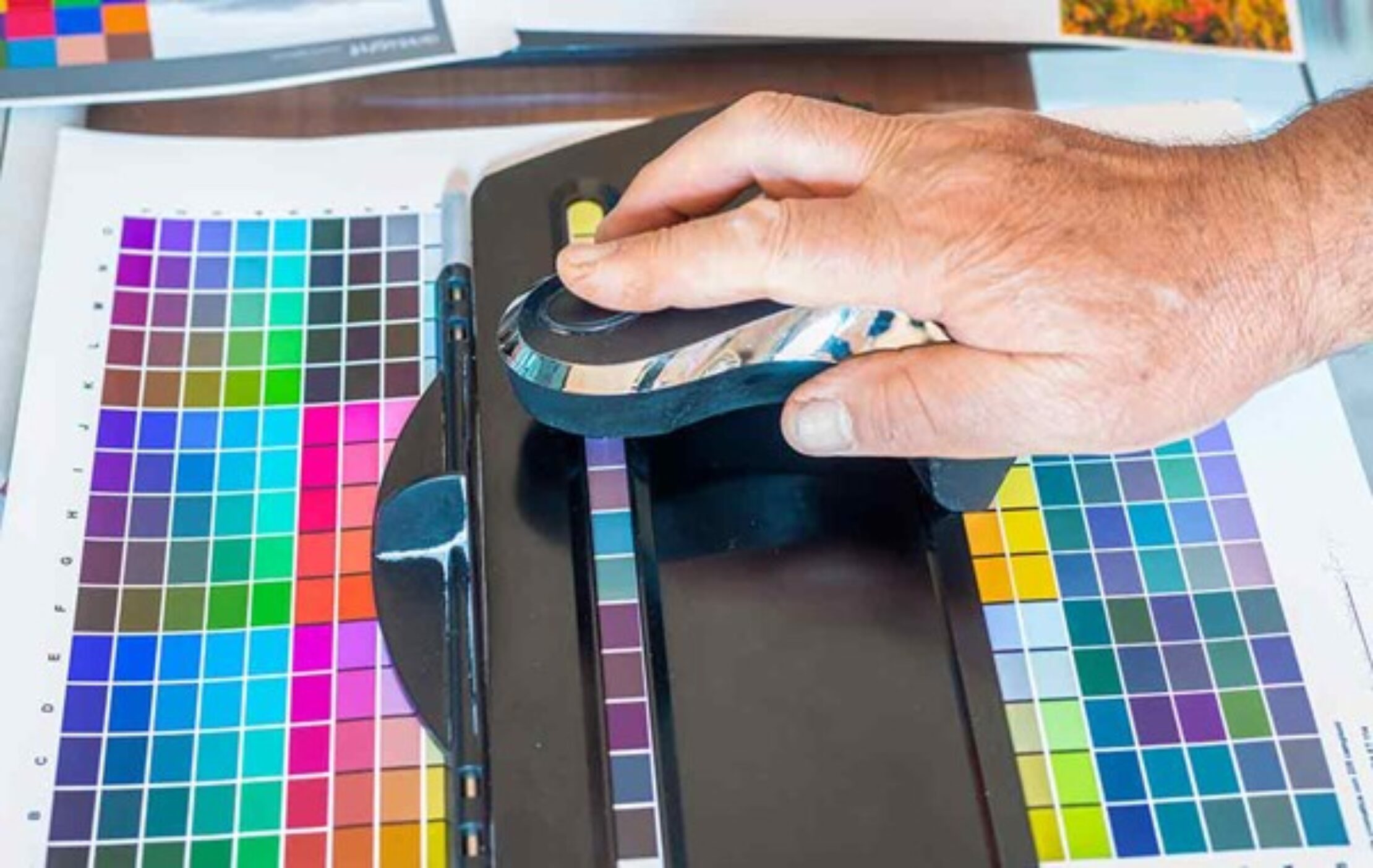
Pochopenie rozdielov medzi profilmi ICC je nevyhnutné pre presnosť tlače. Profil zariadenia opisuje skutočné fyzické možnosti tlačiarne, zatiaľ čo profil simulácie definuje cieľový priemyselný štandard. Ich správna zhoda zabezpečuje predvídateľnosť; ich zámena vedie k nekonzistentným farbám. Správna správa zosúlaďuje hardvérovú realitu s očakávaniami klienta.
V tlačiarňach a dizajnérskych štúdiách v Spojenom kráľovstve i mimo neho sa nespočetnekrát stane, že sa vedúci výroby alebo operátor predtlačovej prípravy pozrie na digitálny náhľad, potom na tlačový hárok a poškriabe sa na hlave. „Použili sme profil,“ povedia so známym tónom frustrácie. „Prečo sa to nezhoduje?“
Keď sa začneme zaoberať podrobnosťami v procese, často zistíme, že zmätok spočíva v zásadnom nepochopení dvoch odlišných úloh, ktoré profily ICC zohrávajú v pracovnom postupe, a to profilu zariadenia a profilu simulácie.
Ujasnime si, že hoci sú oba súbory technicky ICC (používajú rovnakú príponu súboru), ich funkcie sa diametrálne líšia. Mýliť si ich je ako zamieňať si mapu miesta, kde sa nachádzate, s mapou miesta, kam chcete ísť. Ak chceme dosiahnuť svätý grál tlače – predvídateľnosť a štandardizáciu – musíme pochopiť rozdiel.
Profily zariadení
Najprv sa venujme profilu zariadenia. často sa opisuje ako „odtlačok prsta“ alebo DNA konkrétneho hardvéru.
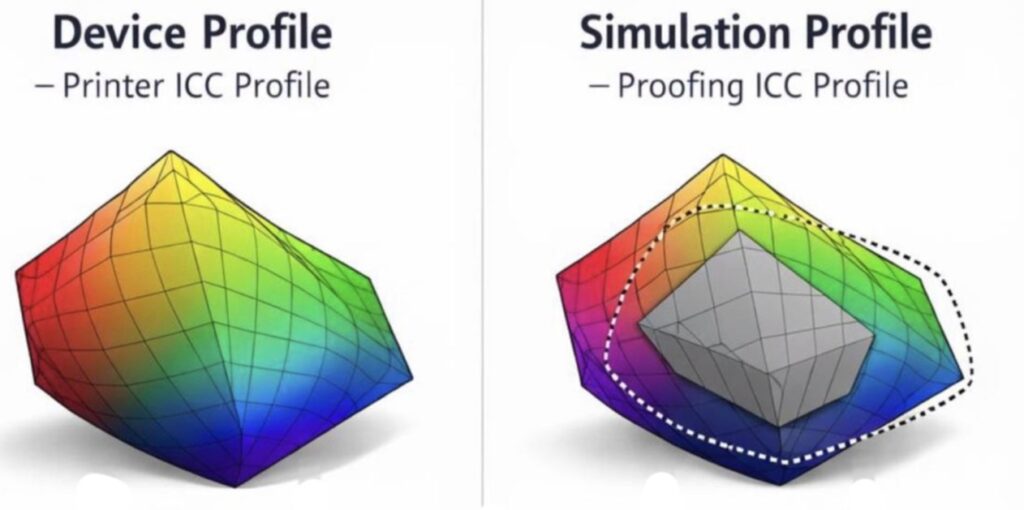
Profil zariadenia (v RIP-e často označovaný ako výstupný profil) opisuje skutočné farebné možnosti konkrétnej tlačiarne, ktorá používa konkrétnu sadu atramentov na konkrétnom podklade s konkrétnym rozlíšením a nastavením tienenia. Je to realita digitálnej tlače.
Keď pri vytváraní tohto profilu odoberáme odtlačky prstov z tlačiarenského stroja alebo digitálneho korektora, kladieme si jednoduchú vedeckú otázku: „Ak vám pošlem tieto konkrétne čísla CMYK, akú farbu skutočne vytvoríte?“ Vytlačíme testovaciu tabuľku (napríklad IT8.7/4 alebo novšiu TC1617), spektrofotometrom zmeriame výsledné škvrny a profilovací softvér vytvorí vyhľadávaciu tabuľku.
Tento profil hovorí: „Moja 100 % azurová je v skutočnosti trochu nazelenalá“ alebo „Môj 50 % nárast purpurovej je vyšší ako štandard.“ Zachytáva zvláštnosti, obmedzenia a jedinečné vlastnosti tohto fyzického zariadenia.
Profil zariadenia je popisný. Modulu správy farieb (CMM) hovorí, čo zariadenie robí, nie nevyhnutne to, čo chcete, aby robilo. Ak máte atramentovú tlačiareň so širokým gamutom, jej profil zariadenia bude opisovať obrovský farebný priestor, oveľa väčší ako pri štandardnom ofsetovom tlači. Ak budete tlačiť priamo podľa tohto profilu bez pokynov, vaše farby môžu byť živé, ale pravdepodobne budú nesprávne, presýtené a nezodpovedajúce štandardom značky vášho klienta.
Ak si želáte a používate digitálnu tlačiareň veľmi široký CMYK, môžete použiť zariadenie ako simulačný profil, aby ste získali maximálny gamut z tlačiarne. Často sa to používa pri Fine Art word, kde maximálny gamut poskytuje lepší výsledok.
Simulačné profily
Zadajte profil simulácie. Ak je profil zariadenia skutočnosťou, profil simulácie je ambíciou. Je to cieľ. V mnohých pracovných postupoch sa nazýva Referenčný profil.
V profesionálnom pracovnom postupe podľa normy ISO 12647-2 (pre ofset) alebo ISO 12647-7 (pre digitálny nátlačok) predstavuje simulačný profil štandardný stav, ktorý sa snažíte napodobniť. Medzi bežné príklady patria ISO Coated v2 (FOGRA39), PSO Coated v3 (FOGRA51) alebo GRACoL 2013.
Tento profil neopisuje zariadenie, ktoré stojí v rohu vašej izby. Opisuje teoretický, štandardizovaný stav lisu. Je to „zmluva“ medzi kupujúcim a tlačiarňou. Zákazník hovorí: „Je mi jedno, či to vytlačíte na litografickom stroji Heidelberg, HP Indigo alebo na veľkoformátovom atramentovom stroji; chcem, aby konečný výsledok vyzeral ako PSO Coated v3.“
Simulačný profil preto funguje ako výstup v reťazci transformácie farieb. Definuje farebný priestor prichádzajúceho súboru. Hovorí RIP-u: „Tento obrázok RGB alebo tento obrázok CMYK by mal vyzerať ako tento špecifický odtieň modrej, ktorý sa nachádza v súbore údajov FOGRA51.
Ako spolupracujú
Kúzlo správy farieb – a zdroj mnohých bolestí hlavy, keď sa pokazí – spočíva v interakcii medzi týmito dvoma faktormi.
Predstavte si, že používate digitálny kontrolný systém. Používate špičkovú atramentovú tlačiareň Epson.
- Profil simulácie (Zdroj) hovorí systému, ako má súbor vyzerať (napr. „Toto je brožúra pre lesklý ofsetový tlač“).
- Profil zariadenia (Destination) hovorí systému, čo tlačiareň Epson dokáže (napr. „Mám tieto atramenty a tento papier“).
Modul správy farieb (CMM) sa nachádza uprostred. Vypočítava rozdiel. V skutočnosti hovorí: „Profil simulácie požaduje červenú farbu Lab 50/70/50. Môj profil zariadenia Epson hovorí, že na získanie tejto konkrétnej hodnoty Lab musím zmiešať 0 % azurovej, 90 % purpurovej a 95 % žltej.“
Ak odstránite simulačný profil, systém nemá žiadny cieľ. Jednoducho pretlačí čísla do zariadenia a vy dostanete „divokú“, neriadenú farbu. Ak použijete nesprávny Profil zariadenia, systém vypočíta receptúru na základe nesprávnych zložiek a dôkaz sa nezhoduje s tlačou.
Najčastejšie sa chyba vyskytuje v nastaveniach digitálneho front-endu (DFE) alebo RIP.
Mnohí operátori omylom nastavujú svoj profil „Simulácia“ alebo „Referencia“ tak, aby zodpovedal ich profilu „Výstup“. Ide o nulovú slučku. Ak digitálnemu tlačovému stroju poviete: „Simulujte sa“, v skutočnosti vypnete správu farieb pre prichádzajúce údaje. Akceptujete surové správanie stroja.
Ak chcete dosiahnuť skutočne „vhodný pracovný postup“, musíte tieto dva postupy oddeliť:
- Vstup/simulácia: Čo očakáva zákazník? (Zvyčajne norma ako FOGRA51).
- Výstup/zariadenie: Na čo je stroj práve kalibrovaný?
To je mimoriadne dôležité najmä pri modernej digitálnej tlači. Moderná atramentová tlač má rozsah, ktorý nemusí vyzerať presne ako ofsetová litografia. Ak chcete takúto tlač predávať ako „náhradu komerčnej tlače“, musíte použiť simulačný profil (napríklad FOGRA51), aby ste obmedzili a zmapovali široký gamut atramentovej tlače na vizuálny vzhľad ofsetu.
Bez tejto simulácie predávate iný produkt – taký, ktorý môže vyzerať „lepšie“ (farebnejšie), ale odmietne ho manažér značky, ktorý potrebuje, aby jeho firemná červená farba zodpovedala brožúre, ktorú vytlačil minulý rok.
Poznámka k profilom prepojenia zariadení
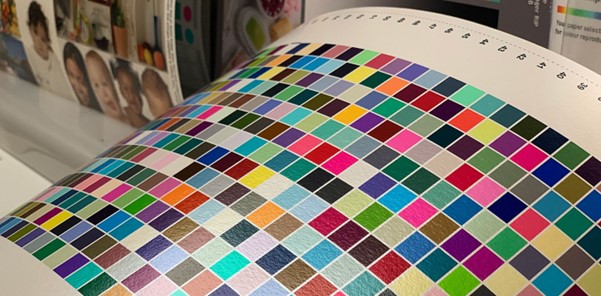
Ak chcete pridať ďalšiu vrstvu sofistikovanosti – čo vrelo odporúčam pre robustné produkčné prostredia – často tieto dva profily kombinujeme do profilu prepojenia zariadení.
Prepojenie zariadenia trvalo spája profil simulácie (zdroj) a profil zariadenia (cieľ) do jedného súboru. Prečo to robiť? Ovládanie.
Keď štandardný CMM konvertuje zo simulácie na zariadenie, často konvertuje čisto čierny text (K) na zmes CMYK (sýta čierna), čo spôsobuje problémy s registráciou a rozmazanie textu. Profil Device Link nám umožňuje „uzamknúť“ čierny kanál, čím sa zabezpečí, že 100 % čiernej v simulácii zostane 100 % čiernej aj na zariadení, pričom sa stále spravujú farby obrázkov. Je to najspoľahlivejší spôsob, ako zabezpečiť, aby to, čo simulujete, bolo to, čo vytlačíte, pričom technická integrita súboru zostane zachovaná.
Praktický záver
Často ide len o nedostatočnú kontrolu procesu. Skontrolujte svoje RIPy ešte dnes.
- Je váš profil zariadenia aktuálny? Ak ste zmenili papier alebo šarže atramentu a nevykonali ste novú linearizáciu alebo zmenu profilu, váš „odtlačok prsta“ je v podstate lož.
- Je váš simulačný profil správny? Používate stále FOGRA39 (ISO Coated v2), keď váš klient navrhuje FOGRA51 (PSO Coated v3)? Tieto normy sa posúvajú a používanie starej normy na papieri bohatom na OBA je receptom na zlyhanie validácie.
Na záver možno povedať, že profil zariadenia je realitou vášho stroja, profil simulácie je snom vášho klienta. Vašou úlohou je dosiahnuť, aby sa realita zhodovala so snom. Nie je to mágia, je to jednoducho dobrá, štandardizovaná prax.