 Volkszählung drucken
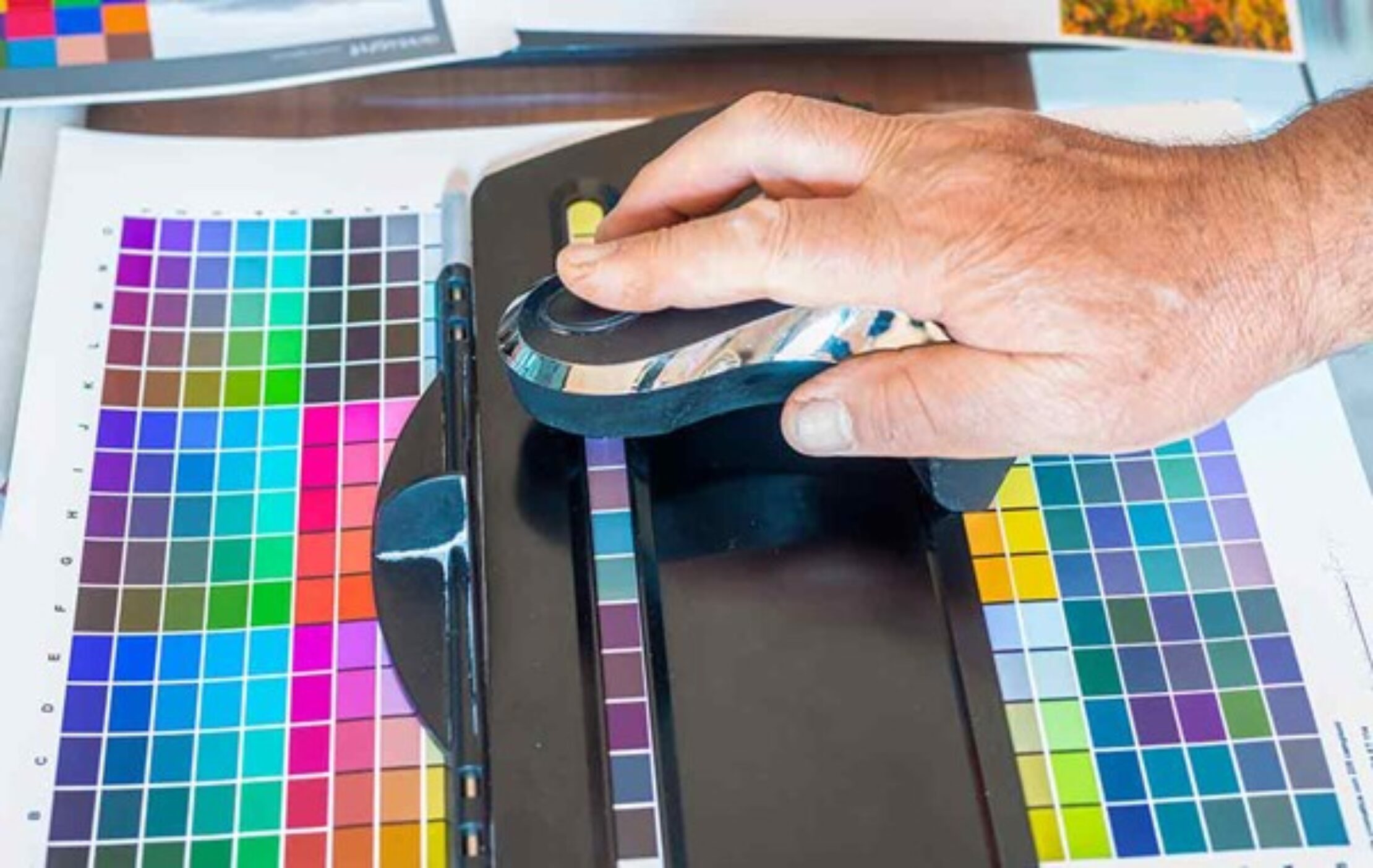
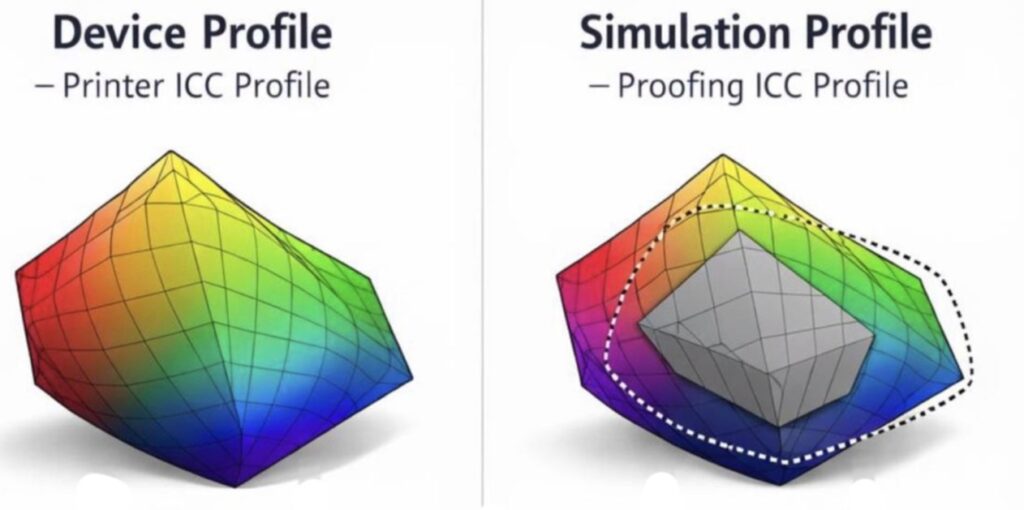
Das Verständnis des Unterschieds zwischen ICC-Profilen ist für die Druckgenauigkeit entscheidend. Das Geräteprofil beschreibt die tatsächlichen physischen Fähigkeiten eines Druckers, während das Simulationsprofil den angestrebten Industriestandard definiert. Eine korrekte Abstimmung gewährleistet Vorhersehbarkeit; eine Verwechslung führt zu inkonsistenten Farben. Eine korrekte Verwaltung bringt die Hardware-Realität mit den Erwartungen des Kunden in Einklang.
In Druckereien und Designstudios in ganz Großbritannien und darüber hinaus kommt es immer wieder vor, dass ein Produktionsleiter oder ein Mitarbeiter der Druckvorstufe auf einen Digitalproof und dann auf den Druckbogen schaut und sich am Kopf kratzt. „Wir haben das Profil verwendet“, sagen sie mit dem bekannten Ton der Frustration. „Warum stimmt es nicht überein?“
Wenn wir anfangen, uns mit den Details des Prozesses zu befassen, stellen wir häufig fest, dass die Verwirrung auf einem grundlegenden Missverständnis der beiden unterschiedlichen Rollen beruht, die ICC-Profile in einem Arbeitsablauf spielen: das Geräteprofil und das Simulationsprofil.
Um es klar zu sagen: Obwohl es sich technisch gesehen um ICC-Dateien handelt (mit der gleichen Dateierweiterung), sind ihre Funktionen diametral entgegengesetzt. Sie zu verwechseln ist so, als würden Sie eine Karte, die Ihnen zeigt, wo Sie sind, mit einer Karte verwechseln, die Ihnen zeigt, wo Sie hinwollen. Um den heiligen Gral des Drucks – Vorhersagbarkeit und Standardisierung – zu erreichen, müssen wir den Unterschied verstehen.
Geräte-Profile
Lassen Sie uns zunächst auf das Geräteprofil eingehen. Dieses wird oft als „Fingerabdruck“ oder die DNA eines bestimmten Geräts bezeichnet.
Ein Geräteprofil (in RIPs oft als Ausgabeprofil bezeichnet) beschreibt die tatsächliche Farbkapazität eines bestimmten Druckers, der einen bestimmten Tintensatz auf einem bestimmten Substrat mit einer bestimmten Auflösung und Rastereinstellung verwendet. Es ist die Realität des Digitaldrucks.
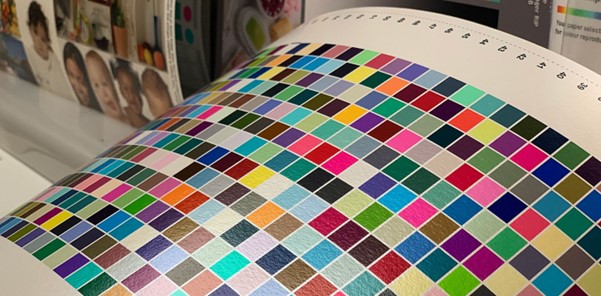
Wenn wir eine Druckmaschine oder einen digitalen Proofer mit Fingerabdrücken versehen, um dieses Profil zu erstellen, stellen wir eine einfache wissenschaftliche Frage: „Wenn ich Ihnen diese spezifischen CMYK-Zahlen sende, welche Farbe produzieren Sie dann tatsächlich?“ Wir drucken ein Testchart (wie das IT8.7/4 oder das neuere TC1617), messen die resultierenden Farbfelder mit einem Spektralphotometer und die Profilerstellungssoftware erstellt eine Lookup-Tabelle.
Dieses Profil sagt: „Mein 100%iges Cyan ist ein wenig grünlich“ oder „Mein 50%iger Magenta-Punktzuwachs ist höher als der Standard.“ Es erfasst die Macken, die Einschränkungen und die einzigartigen Eigenschaften dieses physischen Geräts.
Das Geräteprofil ist beschreibend. Es teilt dem Farbmanagementmodul (CMM) mit, was das Gerät tut, nicht unbedingt, was Sie von ihm erwarten. Wenn Sie einen Tintenstrahldrucker mit großem Farbraum haben, beschreibt sein Geräteprofil einen riesigen Farbraum, der weit größer ist als der einer Standard-Offsetdruckmaschine. Wenn Sie ohne Anleitung direkt nach diesem Profil drucken, werden Ihre Farben zwar leuchtend sein, aber sie sind wahrscheinlich falsch, übersättigt und entsprechen nicht den Markenstandards Ihres Kunden.
Wenn Sie einen Digitaldrucker mit einem sehr breiten CMYK-Farbraum verwenden, können Sie das Gerät als Simulationsprofil verwenden, um die maximale Farbskala Ihres Druckers zu erhalten. Dies wird häufig für Kunstdrucke verwendet, bei denen der maximale Farbraum ein besseres Ergebnis liefert.
Simulations-Profile
Geben Sie das Simulationsprofil ein. Wenn das Geräteprofil die Realität ist, ist das Simulationsprofil das Ziel. Es ist das Ziel. In vielen Arbeitsabläufen wird dies als Referenzprofil bezeichnet.
In einem professionellen Workflow gemäß ISO 12647-2 (für Offsetdruck) oder ISO 12647-7 (für Digitalproofing) steht das Simulationsprofil für den Industriestandard, den Sie zu imitieren versuchen. Übliche Beispiele sind ISO Coated v2 (FOGRA39), PSO Coated v3 (FOGRA51) oder GRACoL 2013.
Dieses Profil beschreibt nicht die Maschine, die in der Ecke Ihres Zimmers steht. Es beschreibt einen theoretischen, standardisierten Maschinenzustand. Es ist der „Vertrag“ zwischen dem Käufer und dem Drucker. Der Kunde sagt: „Es ist mir egal, ob Sie dies auf einer Heidelberg Litho, einer HP Indigo oder einem großformatigen Inkjet drucken; ich möchte, dass das Endergebnis wie PSO Coated v3 aussieht.“
Daher fungiert das Simulationsprofil als Ausgabe in der Farbumwandlungskette. Es definiert den Farbraum der eingehenden Datei. Es sagt dem RIP: „Dieses RGB-Bild oder dieses CMYK-Bild sollte wie dieser bestimmte Blauton aus dem FOGRA51-Datensatz aussehen.
Wie sie zusammenarbeiten
Die Magie des Farbmanagements – und die Quelle so vieler Kopfschmerzen, wenn es schief geht – liegt in der Interaktion zwischen diesen beiden.
Stellen Sie sich vor, Sie betreiben ein digitales Proofing-System. Sie verwenden einen hochwertigen Epson-Tintenstrahldrucker.
- Das Simulationsprofil (Quelle) teilt dem System mit, wie die Datei aussehen soll (z. B. „Dies ist eine Broschüre für eine Hochglanz-Offsetdruckmaschine“).
- Das Geräteprofil (Ziel) teilt dem System mit, wozu der Epson Drucker in der Lage ist (z. B. „Ich habe diese Tinten und dieses Papier“).
In der Mitte sitzt das Color Management Module (CMM). Es berechnet die Differenz. Es sagt also: „Das Simulationsprofil verlangt ein Rot von Lab 50/70/50. Mein Epson-Geräteprofil sagt, dass ich 0% Cyan, 90% Magenta und 95% Gelb mischen muss, um diesen spezifischen Lab-Wert zu erhalten.“
Wenn Sie das Simulationsprofil entfernen, hat das System kein Ziel. Es gibt die Zahlen einfach an das Gerät weiter, und Sie erhalten „wilde“, nicht verwaltete Farben. Wenn Sie das falsche Geräteprofil verwenden, berechnet das System das Rezept auf der Grundlage falscher Zutaten und der Proof stimmt nicht mit der Druckmaschine überein.
Wo dies am häufigsten schief geht, ist in den Einstellungen des Digital Front End (DFE) oder des RIP.
Viele Anwender stellen fälschlicherweise ihr „Simulations-“ oder „Referenz“-Profil so ein, dass es mit ihrem „Ausgabe“-Profil übereinstimmt. Dies ist eine Nullschleife. Wenn Sie einer Digitaldruckmaschine sagen: „Simulieren Sie sich selbst“, schalten Sie damit das Farbmanagement für die eingehenden Daten aus. Sie akzeptieren das unbearbeitete Verhalten der Maschine.
Für einen wirklich zweckdienlichen Arbeitsablauf müssen Sie beides trennen:
- Eingabe/Simulation: Was erwartet der Kunde? (Normalerweise ein Standard wie FOGRA51).
- Ausgabe/Gerät: Auf was ist das Gerät im Moment kalibriert?
Dies ist vor allem beim modernen Digitaldruck von größter Bedeutung. Ein modernes Tintenstrahldrucksystem hat einen Farbraum, der nicht unbedingt genau wie der Offsetdruck aussieht. Wenn Sie diesen Druck als „Akzidenzdruckersatz“ verkaufen möchten, müssen Sie ein Simulationsprofil (wie FOGRA51) verwenden, um den breiten Farbraum des Inkjet-Druckers auf das visuelle Erscheinungsbild des Offsetdrucks zu beschränken und abzubilden.
Ohne diese Simulation verkaufen Sie ein anderes Produkt – ein Produkt, das vielleicht „besser“ (farbenfroher) aussieht, aber von einem Markenmanager abgelehnt wird, der sein Firmenrot an die Broschüre vom letzten Jahr anpassen möchte.
Ein Hinweis zu Geräteverbindungsprofilen
Um die Komplexität zu erhöhen – was ich für stabile Produktionsumgebungen sehr empfehle – kombinieren wir diese beiden Profile oft zu einem Device Link Profile.
Ein Device Link verschmilzt das Simulationsprofil (Quelle) und das Geräteprofil (Ziel) dauerhaft in einer einzigen Datei. Warum dies tun? Kontrolle.
Wenn ein Standard-KMG von Simulation zu Gerät konvertiert, wandelt es oft rein schwarzen Text (K) in eine Mischung aus CMYK (sattes Schwarz) um, was zu Problemen bei der Registrierung und Unschärfe im Text führt. Mit einem Device Link-Profil können wir den Schwarzkanal „sperren“ und so sicherstellen, dass 100 % Schwarz in der Simulation auch auf dem Gerät 100 % Schwarz bleibt, während die Bilder weiterhin farblich verwaltet werden. Dies ist die zuverlässigste Methode, um sicherzustellen, dass das, was Sie simulieren, auch das ist, was Sie drucken, wobei die technische Integrität der Datei erhalten bleibt.
Der praktische Nutzen
Dies ist oft nur ein Mangel an Prozesskontrolle. Überprüfen Sie Ihre RIPs noch heute.
- Ist Ihr Geräteprofil aktuell? Wenn Sie das Papier oder die Tinte gewechselt und nicht neu linearisiert oder neu profiliert haben, ist Ihr „Fingerabdruck“ im Grunde genommen eine Lüge.
- Ist Ihr Simulationsprofil korrekt? Verwenden Sie immer noch FOGRA39 (ISO Coated v2), obwohl Ihr Kunde für FOGRA51 (PSO Coated v3) konzipiert ist? Diese Standards ändern sich, und die Verwendung des alten Standards auf OBA-reichem Papier ist ein Rezept für eine fehlgeschlagene Validierung.
Zusammenfassend lässt sich sagen, dass das Geräteprofil die Realität Ihrer Maschinen ist, das Simulationsprofil ist der Traum Ihres Kunden. Ihre Aufgabe ist es, die Realität mit dem Traum in Einklang zu bringen. Das ist keine Zauberei, sondern einfach gute, standardisierte Praxis.
Entdecken Sie kommende Veranstaltungen
Volkszählung drucken
 Ausstellung